 Zurück zur Übersicht
Diese Site beschreibt in detaillierten Schritten, wie OUTLOOK Express zu konfigurieren ist, damit e-mails am heimischen PC geschrieben, versandt und empfangen werden können. Um den Umfang zu begrenzen bleiben die Ausführungen auf eine sehr einfache Konfiguration eines Kontos beschränkt.
Selbstverständlich kann man all dies auch in den einzelnen online Hilfen und FAQ's von OUTLOOK bzw. (gmx) nachlesen. Jedoch tun sich PC- und Internetanfänger oft schwer damit. Die Seite soll daher genau dieser Gruppe eine Hilfe bieten.
Jetzt aber genug der langen Vorrede. Es geht los!
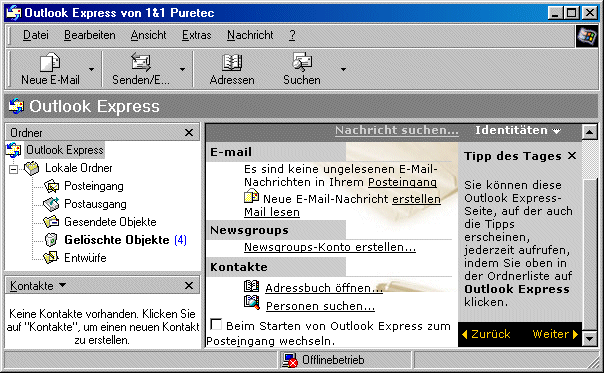
Nach dem Start von OUTLOOK Express bietet sich in etwa folgendes Erscheinungsbild (Hinweis: sollte OUTLOOK Express zu Beginn versuchen eine Internetverbindung herzustellen, wählen Sie die Option Offlinebetrieb):
 |
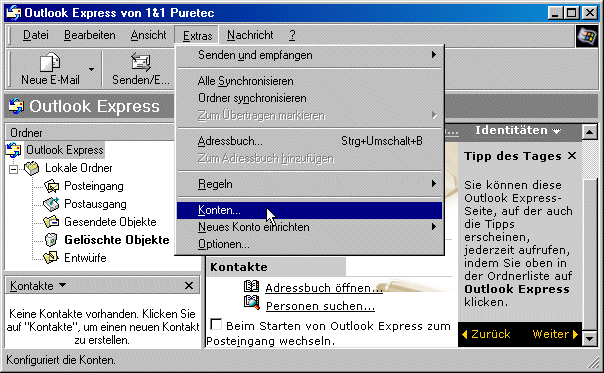
Aus dem Menü Extras ist dann im ersten Schritt der Unterpunkt Konten zu wählen.
 |
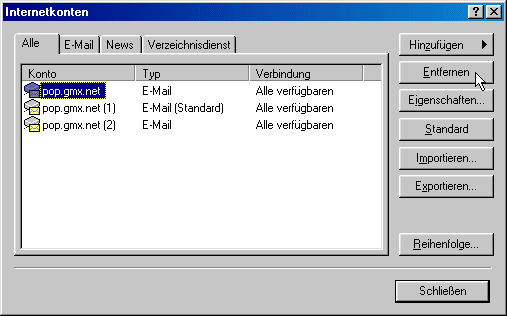
Darauf öffnet sich ein Fenster, das eine Übersicht aller bereits definierten Konten enthält. Viele Distributionen von OUTLOOK Express werden mit einer Reihe von vordefinierten Konten ausgeliefert. Sie müssen sich an dieser Stelle selbst überlegen, ob Sie diese vordefinierten Konten später verwenden wollen oder ob Sie durch das Löschen der Konten für etwas mehr Übersichtlichkeit sorgen.
Zum Löschen markieren Sie die Konten einzeln durch einfachen Mausklick und drücken anschließend die Schaltfläche Entfernen.
 |
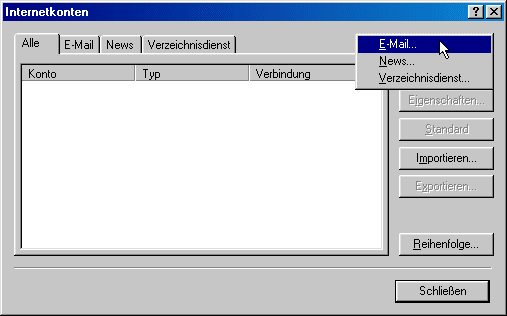
Betätigen Sie nun die Schaltfläche Hinzufügen. Aus dem sich nun öffnenden Menü wählen Sie den Punkt E-mail aus.
 |
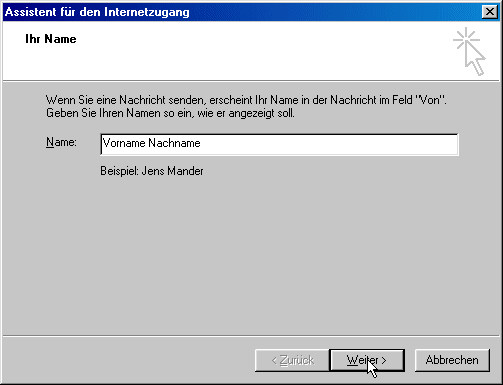
Jetzt öffnet sich der Assistent, der Sie schrittweise durch die Konfiguration eines neuen E-mail Kontos führt. Im ersten Schritt wird von Ihnen verlangt, Ihren Namen anzugeben.
Der hier angegebene Vor- und Nachname wird zusätzlich zu der E-mail Adresse mit der E-mail versandt. Dies ist insbesondere dann sinnvoll, wenn die e-mail Adresse nicht den Klarnamen sondern irgendein Kürzel enthält, z.B. kmusterm@xyz-provider.de für Karl Mustermann.
 |
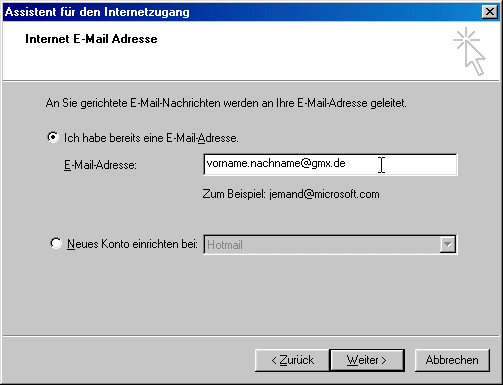
Nach dem Drücken der Schaltfläche Weiter gelangen Sie in das nächste Formular. Da Sie bereits einen E-mail Zugang bei gmx haben und Ihnen Ihre E-mail Adresse bekannt ist, markieren Sie den oberen Knopf wie in der folgenden Abbildung. Zusätzlich tragen Sie dann Ihre E-mail Adresse in das dazugehörige Textfeld ein. Drücken Sie anschließsend Weiter.
 |
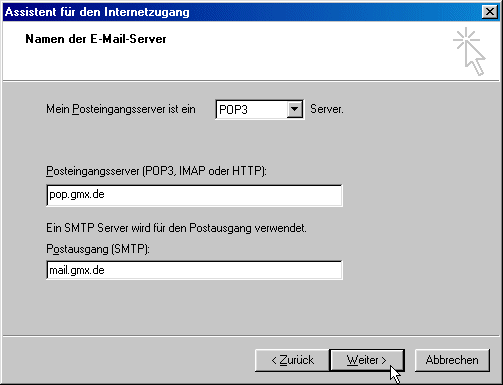
Wie gewohnt kommen Sie über die Schaltfläche Weiter zum nächsten Formular. Hier werden von Ihnen die Namen der E-mail Server abgefragt. Zur Erläuterung: es gibt im E-mail Verkehr über Ihren Provider jeweils einen Server für eingehende Nachrichten und einen Server für ausgehende Nachrichten. Beide müssen im Internet durch Ihren Namen eindeutig identifizierbar sein.
Die Namen der gmx-Server lauten:
| Server für ... | Servername (allg.) | Beispiel mit de-Domain |
| ... Posteingang | pop3.gmx.‹Ihre Domain› | pop3.gmx.de |
| ... Postausgang | mail.gmx.‹Ihre Domain› | mail.gmx.de |
Die Tabelle deutet an, daß neben der .de-Domain auch andere Domänen möglich sind. Hier müssen Sie gegebenenfalls .de durch die Domain ihrer E-mail Adresse ersetzen.
 |
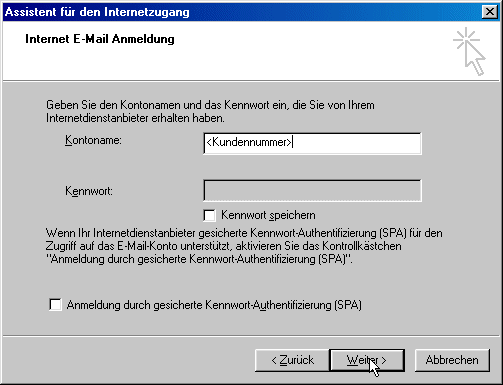
Geben Sie im darauf folgenden Fenster Ihren Benutzernamen für den Zugang zu Ihrem E-mail Provider ein. Bei gmx ist dies Ihre Kundennummer. Ist Ihnen ihre Kundennummer nicht bekannt, so loggen Sie sich bei gmx mit Ihrer E-mail Adresse (als Benutzername) und Ihrem Paßwort ein. Nach erfolgreichem Login finden Sie die Kundennummer links oben in der dann angezeigten Webseite.
Zusätzlich zum Benutzernamen (Identifikation) benötigt man ein Paßwort (Legitimation) für den Zugang zum Mailserver. Dieses Paßwort kann hier abgespeichert werden. Dazu aktiviert man das Kontrollkästchen Kennwort speichern und trägt das Paßwort in das darüber stehende Textfeld ein. Die Aktivierung (Häkchen sichtbar) bzw. Deaktivierung (Häkchen nicht sichtbar) erfolgt durch einfachen Mausklick in das Kontrollkästchen.
Allerdings ist es aus Sicherheitsgründen ratsam, das Kennwort nicht zu speichern, das Kontrollfeld also zu deaktivieren. In diesem Fall werden Sie bei jedem Zugriff auf den Mailserver, also bei jedem Senden und Abholen von E-mails nach Ihrem Paßwort gefragt.
 |
Über die Schaltfläche Weitergelangen Sie zur letzten Ansicht, in der keine Angaben mehr von Ihnen verlangt werden. Sie müssen lediglich durch das Betätigen der Schaltfläche Fertigstellen das Einrichten des E-mail Kontos beenden.
Darauf landen Sie wieder in der Übersicht aller Konten, wo jetzt das gerade angelegte Konto neu hinzugekommen ist.
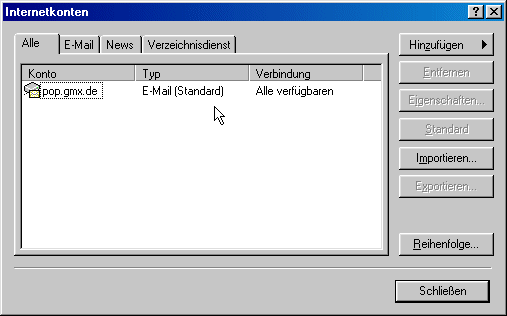 |
Eigentlich sollte der E-mail Verkehr mit diesem Konto bereits möglich sein. Eine besondere Sicherheitsvorkehrung bei gmx zwingt Sie allerdings dazu, einen kleinen Trick anzuwenden.
Dazu legen Sie ganz einfach in der eben beschriebenen Vorgehensweise ein zweites, mit dem ersten identisches E-mail Konto an. Betätigen Sie also wieder die Schaltfläche Hinzufügen -> E-mail -> ... . Wenn Sie nicht mehr alle Schritte behalten haben, klicken Sie einfach auf den blauen Pfeil, der Sie an die richtige Stelle in diesem Dokument bringt.
Zurück zur Beschreibung Neues E-mail Konto einrichten
Im Anschluß daran erscheint nun ein weiteres E-mail Konto in der Kontenübersicht. Es hat den selben Namen wie das erstdefinierte. Die beiden Konten unterscheiden sich lediglich durch eine Nummer am Ende.
Markieren Sie jetzt das zuletzt definierte Konto durch einfachen Mausklick und drücken Sie die Schaltfläche Standard.
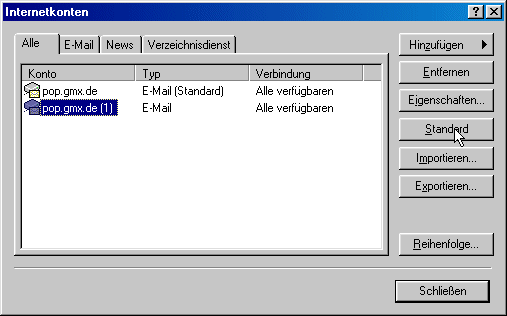 |
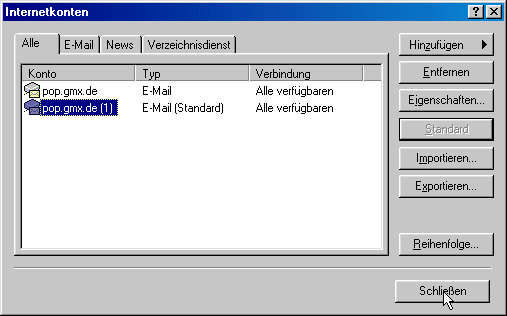
Die Kennung Standard sollte sich jetzt hinter dem zuletzt definierten gmx-Konto befinden. Bevor Sie das aktive Fenster mit der Kontoübersicht schließen, sollten Sie noch folgenden Hinweis beachten.
 |
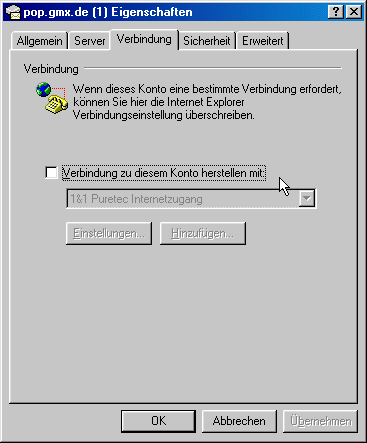
Wenn Sie mehrere Internetzugänge auf Ihrem PC besitzen sollten Sie für beide gmx-Konten noch folgendes tun: Öffnen Sie das Eigenschaftsfenster des Kontos durch Doppelklick auf das jeweilige Konto. Deaktivieren Sie in der Karteikarte Verbindung das Kontrollkästchen Verbindung zu diesem Konto herstellen mit: sofern es nicht schon deaktiviert ist. Bestätigen Sie Ihre Angaben mit OK. Jetzt können Sie auch das Fenster mit der Kontoübersicht schließen.
 |
Zum Verfassen einer E-mail klicken Sie im Hauptfenster von OUTLOOK Express auf die Schaltfläche Neue Nachricht. Darauf öffnet sich folgendes Fenster:
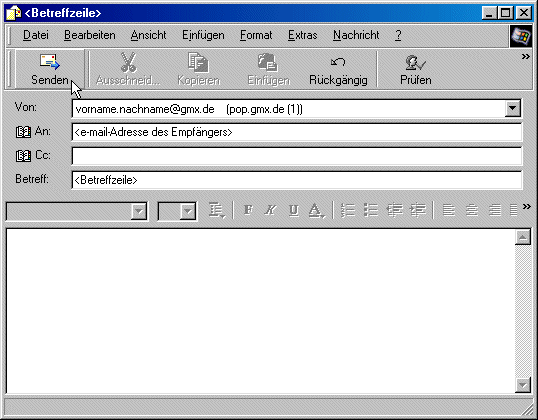 |
Die obere Textzeile in diesem Fenster enthält Ihre E-mail Adresse. In die zweite Zeile tragen Sie die Adresse des Empfängers Ihrer Nachricht ein. In die dritte Zeile können Sie die E-mail Adressen weiterer Empfänger eintragen, die eine Kopie Ihrer Mail erhalten sollen. Die vierte Zeile ist für Kurzangaben zum Gegenstand Ihrer Nachricht.
Unter diesen vier Zeilen befindet sich ein großes Textfeld, in das Sie Ihre eigentliche Nachricht setzen können.
Wenn Sie Ihre Nachricht vollendet haben, betätigen Sie die Schaltfläche Senden. Hier gilt allerdings zu beachten, daß die E-mail damit noch nicht wirklich versandt wird. Sie wird lediglich in den lokalen Ordner Postausgang verschoben und steht damit zum Versand bereit.
Für das tatsächliche Versenden betätigen Sie im Hauptfenster die Schaltfläche Senden/Empfangen.
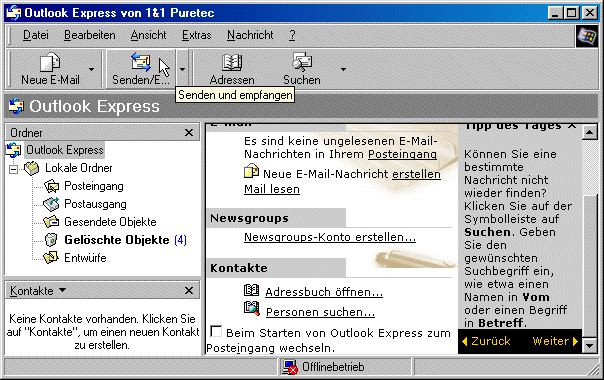 |
Damit werden alle Nachrichten im Postausgangsordner versandt und gleichzeitig alle auf dem E-mail Server eingegangenen Nachrichten abgeholt. Die eingegangenen Nachrichten werden im lokalen Ordner Posteingang abgelegt. Ein Klick auf diesen Ordner zeigt im rechten Fenster eine Liste aller eingegangenen Mails an. Per Doppelklick auf eine dieser Nachrichten öffnet sich ein größeres Fenster, das den Inhalt der Nachricht anzeigt.